


دليل شامل لميزة الماكروس في منصة فلوزا
مقدمة
تُعد ميزة “الماكروس” (Macros) في منصة فلوزا أداة قوية تتيح لك تشغيل سلسلة من الإجراءات المعقدة بنقرة زر واحدة من داخل المحادثة. بدلاً من تنفيذ كل خطوة يدوياً، يمكنك إنشاء ماكرو يقوم بتشغيل فلو كامل أو جزء منه، مما يوفر الوقت والجهد ويضمن تنفيذ الإجراءات بشكل دقيق ومتسق.
ما هو الماكرو؟
الماكرو هو عبارة عن فلو (Flow) يتم إعداده مسبقاً وتحديد نقطة بداية له، بحيث يمكن تشغيله مباشرة من داخل المحادثة. عند تشغيل الماكرو، يتم تنفيذ جميع الخطوات الموجودة في الفلو بدءاً من نقطة البداية المحددة.
كيفية إنشاء ماكرو
لإنشاء ماكرو، اتبع الخطوات التالية:
1. إنشاء فلو جديد
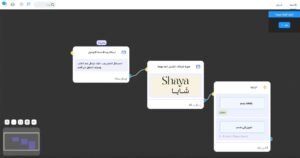
ابدأ بإنشاء فلو جديد من قسم الأتمتة (Automations).
أضف جميع الخطوات التي تريد تنفيذها عند تشغيل الماكرو. يمكن أن يتضمن الفلو إرسال رسائل، إضافة وسوم، تعيين المحادثة لموظف، أو أي إجراء آخر متاح في كرزون.
2. تحديد نقطة البداية
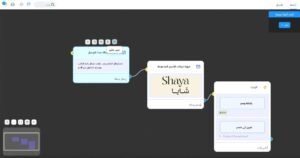
حدد الخطوة التي تريد أن يبدأ منها الماكرو. هذه هي الخطوة الأولى التي سيتم تنفيذها عند تشغيل الماكرو.
انقر على الخطوة لتحديدها.
من قائمة الخيارات التي تظهر، اختر “تعيين ماكرو” (Set as Macro).
3. نشر الفلو
بعد تحديد نقطة البداية، انقر على زر “نشر” (Publish) لحفظ التغييرات وجعل الماكرو متاحاً للاستخدام.
كيفية استخدام الماكرو
بعد إنشاء الماكرو ونشره، يمكنك استخدامه بسهولة من داخل أي محادثة:
1.افتح المحادثة التي تريد تشغيل الماكرو فيها.
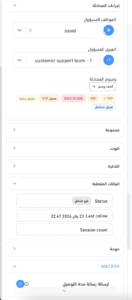
2.من القائمة الجانبية اليسرى، ابحث عن قسم “الماكروس” (MACROS).
3.ستجد جميع الماكروس المتاحة مدرجة في هذا القسم.
4.انقر على الماكرو الذي تريد تشغيله.
أمثلة عملية
مثال 1: إغلاق محادثة
الفلو: إرسال رسالة ختامية (مثل “شكراً لتواصلك معنا!”)، ثم إغلاق المحادثة.
نقطة البداية: الخطوة الأولى (إرسال الرسالة الختامية).
الاستخدام: عند انتهاء المحادثة، يمكنك تشغيل هذا الماكرو لإغلاقها بشكل احترافي.
مثال 2: ترحيب بعميل جديد
الفلو: إرسال رسالة ترحيبية، إضافة وسم “عميل جديد”، وإرسال رابط لكتالوج المنتجات.
نقطة البداية: الخطوة الأولى (إرسال الرسالة الترحيبية).
مثال 3: إرسال معلومات الشحن
الفلو: إرسال رسالة تطلب من العميل تأكيد عنوان الشحن، ثم إرسال رسالة تحتوي على تفاصيل الشحن.
نقطة البداية: الخطوة الأولى (طلب تأكيد العنوان).
الاستخدام: عند استفسار العميل عن حالة الشحن، يمكنك تشغيل هذا الماكرو لإرسال جميع المعلومات اللازمة بنقرة واحدة.
مثال 4: تحويل المحادثة لفريق المبيعات
الفلو: إضافة وسم “عميل محتمل”، تعيين المحادثة لفريق المبيعات، وإرسال رسالة للعميل لإعلامه بأنه سيتم التواصل معه قريباً.
نقطة البداية: الخطوة الأولى (إضافة وسم “عميل محتمل”).
الاستخدام: عند إبداء العميل اهتماماً بالشراء، يمكنك
تشغيل هذا الماكرو لتحويل المحادثة بسلاسة لفريق المبيعات.
لمعرفة المزيد اضغط هنا
https://floza.chat
أفضل الممارسات لاستخدام الماكروس
1. تأكد من صحة البيانات
أي خطأ يظهر للعميل مباشرة.
2. اجعل الرسالة طبيعية
لا تبدو آلية بشكل مبالغ فيه.
3. استخدم المتغيرات بذكاء
لا تكثر منها.
4. اختبر قبل الإرسال
لتجنب الأخطاء.
أخطاء شائعة يجب تجنبها
1-استخدام متغيرات غير موجودة
2-رسائل غير مفهومة
3-الإفراط في الأتمتة
4-عدم مراجعة الرسائل
التكامل مع الأنظمة الأخرى
تعمل الماكروس بشكل أفضل عند ربطها مع:
1-CRM
2-المتاجر الإلكترونية
3-أنظمة الطلبات
4-وهذا يسمح بسحب البيانات تلقائيًا.
الأسئلة الشائعة (FAQ)
1-ما هي الماكروس؟
رسائل ذكية تحتوي على متغيرات تتغير حسب العميل.
2-هل تختلف عن الردود السريعة؟
نعم، الماكروس أكثر تقدمًا وتخصيصًا.
3-هل تحتاج نظام CRM؟
يفضل، للحصول على أفضل أداء.
4-هل يمكن استخدامها في المبيعات؟
نعم، بشكل فعال جدًا.
الخلاصة
تُعد ميزة الماكروس أداة لا غنى عنها لفرق الدعم والمبيعات التي تسعى لزيادة كفاءتها وتقديم خدمة عملاء استثنائية. من خلال أتمتة الإجراءات المتكررة، يمكنك التركيز على ما هو أهم – بناء علاقات قوية مع عملائك إذا كنت تريد:
🔹أتمتة ردودك
🔹تخصيص رسائلك
🔹تحسين تجربة عملائك
🔹زيادة مبيعاتك
ابدأ الآن باستخدام الماكروس، وحوّل كل رسالة إلى تجربة ذكية تعكس احترافية عملك وتدفعه للنمو
لمعرفة المزيد قم بزيارة موقعنا الالكتروني
https://floza.chat
أو تواصل معنا مباشرة عبر زر الواتساب
https://wa.me/966115001323